Как оплатить App Store и Google Play
Чтобы платить в App Store или Google Play, добавьте карту в способы оплаты аккаунта.
Что понадобится
App Store
-
Откройте способы оплаты
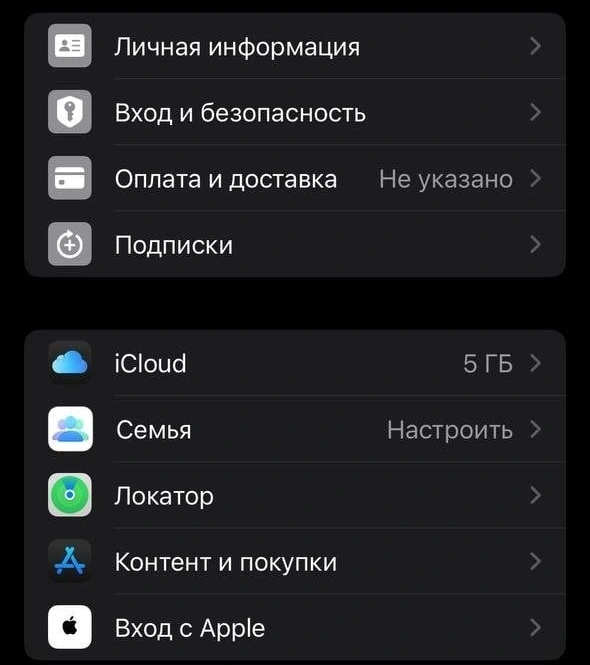
В «Настройках» iPhone нажмите свое имя, затем «Оплата и доставка».
-
Добавьте карту
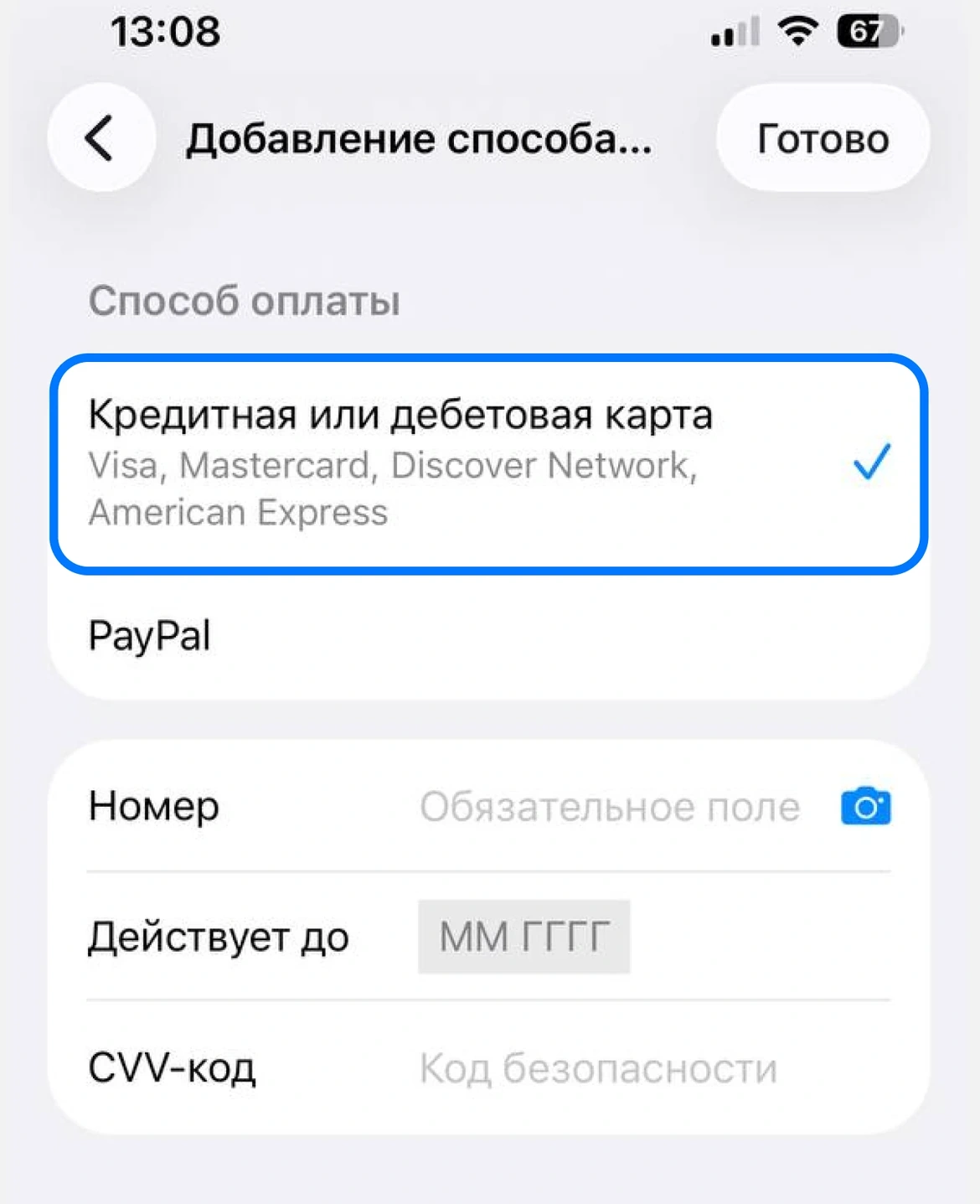
Нажмите «Добавить способ оплаты», введите номер, срок и CVV из «Реквизиты» и имя латиницей.
-
Укажите адрес
Нужен адрес страны вашего Аккаунта Apple. Готовый адрес в США есть в этой статье в приложении.
Google Play
-
Откройте способы оплаты
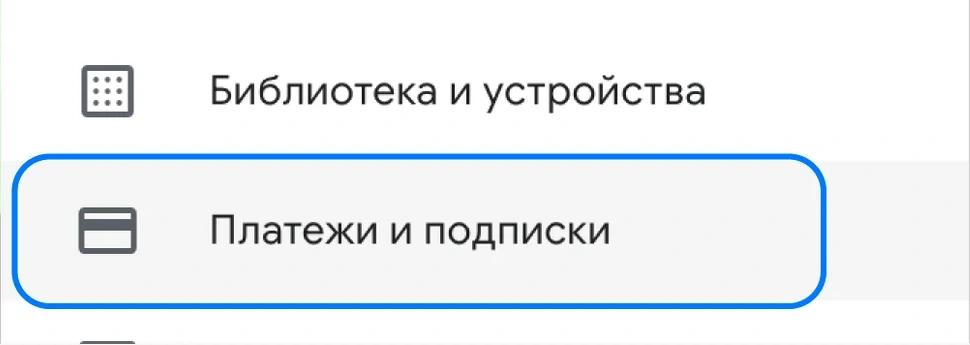
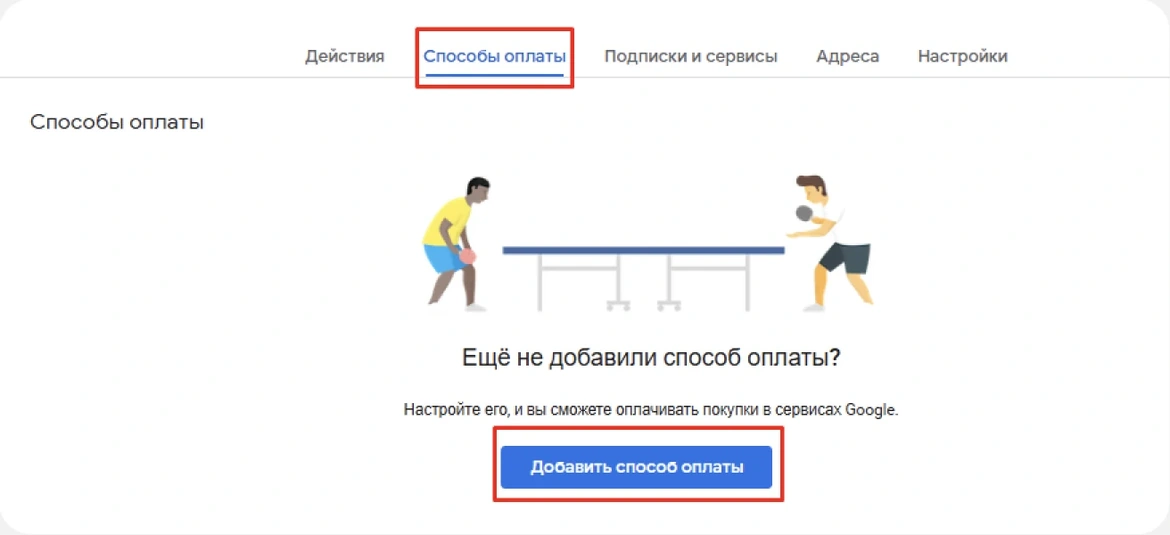
В Google Play нажмите на значок профиля, затем «Платежи и подписки» и «Способы оплаты».
-
Добавьте карту
Нажмите «Добавить способ оплаты» и введите номер, срок и CVV из «Реквизиты».
Адрес для формы оплаты
Готовые адреса в США и Эстонии есть в этой статье в приложении.
Карта и цены
КартаVisa Business из ЕС, в долларах
Тип картыДебетовая, не предоплаченная
Выпуск карты$10 один раз, без документов
Пополнение кошелькаКриптой, без комиссии
Перевод на карту7,5% от суммы
Оплата картой$0,25 за операцию
Цена не в долларах2,5% за конвертацию
АбонплатаНет
Коды 3D SecureПриходят в Telegram
Частые вопросы
Google списал меньше $1,95
Это проверка карты, Google вернет деньги в течение 30 дней. Код из 6 цифр стоит в названии этого списания. Не нашли его, напишите в поддержку.